코워크 개요
코워크는 Backend.AI GO의 자율 비서 모드로, 에이전트가 요청을 받아 실행 계획을 세우고, 도구를 호출하며, 서브 에이전트를 조율해 복잡한 작업을 완수합니다.
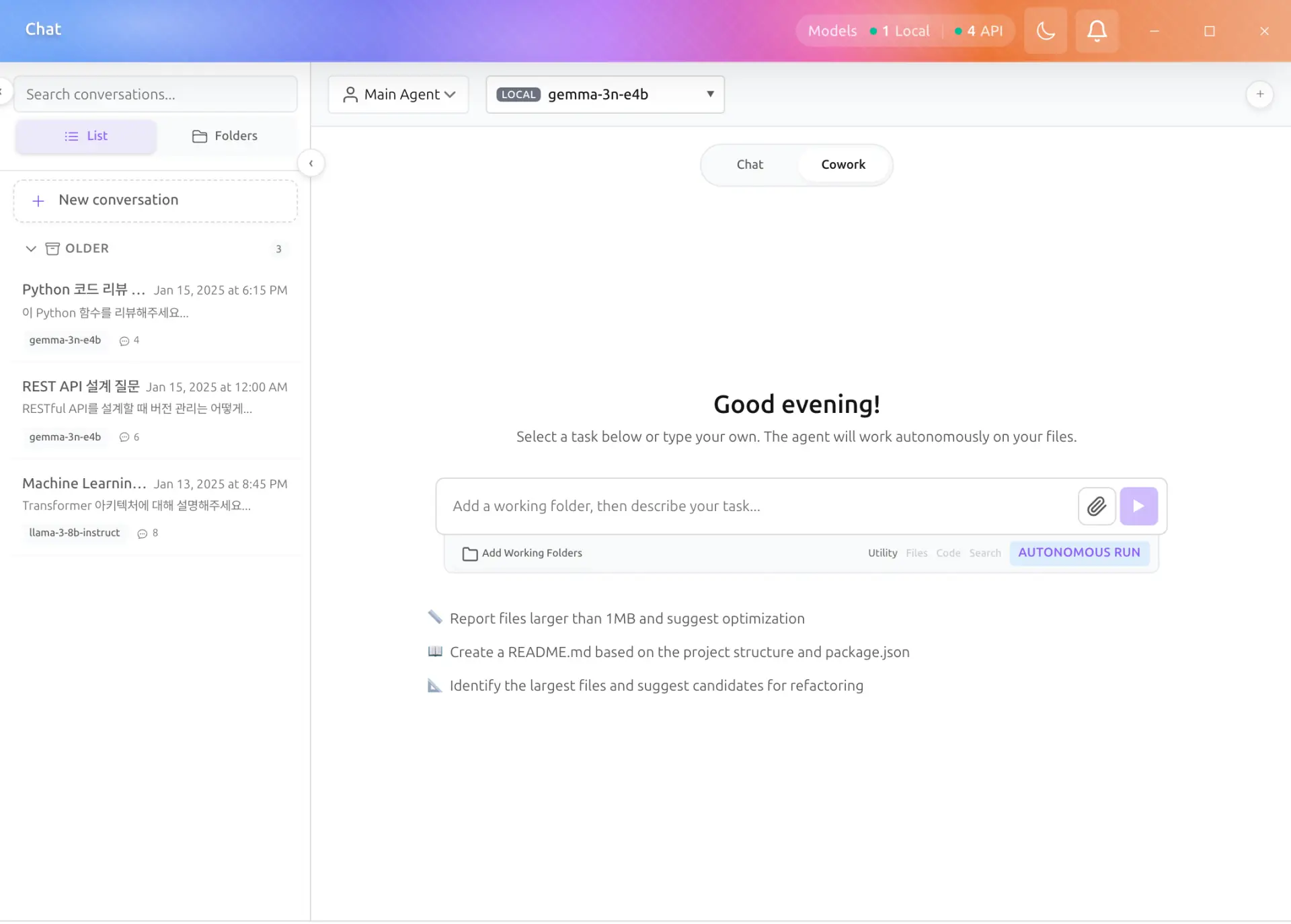
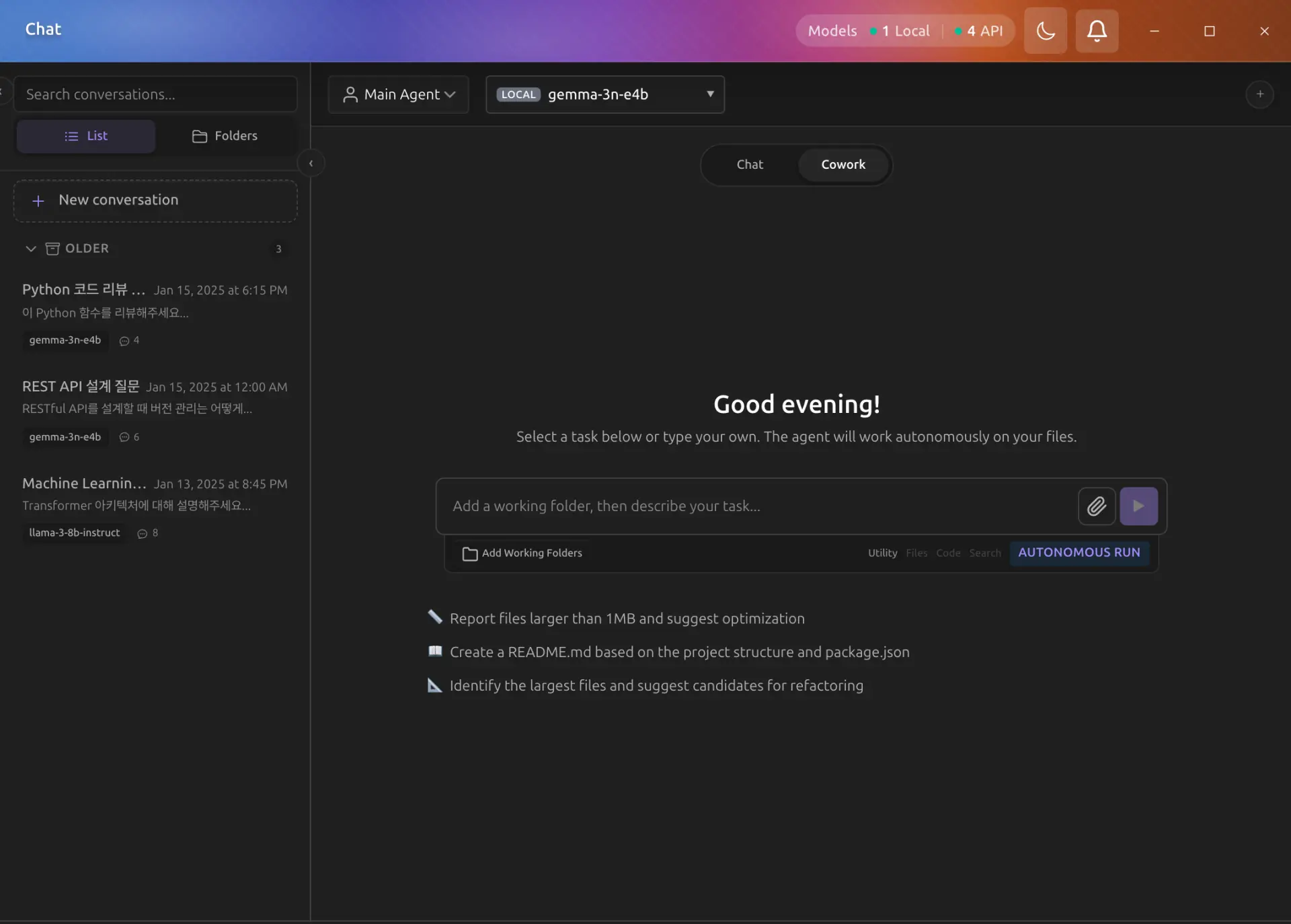
코워크는 통합 대화 화면의 한 모드이며, 홈에는 별도의 코워크 탭이 없습니다. 홈이나 진행 중인 채팅에서 컴포저 + 메뉴의 폴더 연결로 작업 폴더를 연결하면 해당 대화가 코워크로 실행됩니다. 채팅에서 코워크로의 전환은 한 방향으로만 동작합니다. 기존 /cowork 경로는 /chat 대화 화면으로 리디렉션됩니다. 두 모드가 함께 동작하는 방식은 채팅 및 코워크 모드에서 확인할 수 있습니다.
코워크란 무엇인가요?
모델이 단순히 다음에 올 텍스트를 예측하는 일반적인 채팅과 달리, 코워크는 ReAct (Reasoning + Acting) 패턴을 따릅니다:
-
관찰: 사용자의 요청과 현재 환경을 분석합니다.
-
사고: 실행 계획을 세우고, 도구 호출이 필요하면 그 요청을 출력합니다.
-
행동: 도구를 실행합니다 (예: 웹 검색, 파일 읽기).
-
관찰: 도구의 실행 결과를 입력에 추가하고, 다음 도구 요청이나 최종 답변을 출력합니다.
주요 장점
-
최신 정보 활용: 코워크는 웹 검색을 통해 학습 데이터에 없는 최신 정보를 찾아낼 수 있습니다.
-
실질적인 작업 수행: 로컬 파일을 읽거나 코드를 실행하여 계산 결과를 검증하는 등 직접적인 행동을 취할 수 있습니다.
-
자율적인 추론: 상위 수준의 목표를 제시하면, 코워크가 이를 하위 단계로 나눠 순서대로 실행합니다.
-
병렬 실행: 서브 에이전트가 여러 작업을 동시에 처리하여 더 빠른 결과를 제공합니다.
코워크가 필요한 경우
-
조사 및 리서치: "NVIDIA RTX 50 시리즈 그래픽카드의 최신 가격 정보를 찾아 줘."
-
데이터 분석: "내 문서 폴더에 있는 CSV 파일을 읽고 판매 트렌드를 요약해 줘."
-
코드 디버깅: "이 파이썬 스크립트를 실행해보고 왜 SyntaxError가 발생하는지 알려 줘."
코워크 시작하기
-
홈 컴포저의 + 메뉴에서 폴더 연결을 클릭해 작업 폴더를 선택하거나, 진행 중인 채팅에 폴더를 연결해 대화를 코워크로 이어 갑니다. 작업 폴더가 유일한 코워크 진입이므로, 웹 리서치처럼 폴더가 필요 없는 실행은 채팅 대화에서 진행합니다.
-
프로필 선택기에서 에이전트 프로필(예: "일반 비서", "웹 리서처")을 선택합니다.
-
도구 사용(Tool Calling) 기능이 지원되는 모델을 선택합니다 (라이브러리에서 "Tool Calling" 태그가 붙은 모델을 확인하세요).
-
컴포저에 수행할 작업을 입력합니다.
-
워크스페이스 진행 레일에서 에이전트의 추론 과정과 도구 실행을 확인합니다.
폴더 권한
코워크는 시스템의 폴더에 접근하기 위해 명시적인 권한이 필요합니다. 이를 통해 에이전트가 승인된 디렉토리 내에서만 작업하도록 보장합니다.
권한 수준
| 수준 | 설명 |
|---|---|
| 읽기 | 에이전트가 폴더의 파일을 읽을 수 있지만 수정할 수 없습니다. |
| 읽기 및 쓰기 | 에이전트가 폴더의 파일을 읽고 쓸 수 있습니다. |
| 전체 | 파일 생성, 삭제, 이동을 포함한 전체 접근 권한을 가집니다. |
폴더 접근 관리
-
코워크 대화에서 워크스페이스 레일을 열고 컨텍스트(Context) 섹션(허용 폴더와 지침)으로 이동합니다. 일반 대화에 폴더를 연결하면 접근 권한이 부여되고 코워크로 전환됩니다.
-
거기에 나열된 허용 디렉토리를 확인합니다.
-
폴더 추가를 클릭하여 폴더 선택기를 열고 새 디렉토리에 접근 권한을 부여합니다.
-
각 폴더의 권한 수준을 설정합니다.
-
접근 권한을 취소하려면 폴더 항목 옆의 제거 버튼을 클릭합니다.
최소 권한 원칙
작업에 필요한 최소한의 권한 수준만 부여하세요. 조사 작업에는 읽기를, 에이전트가 파일을 생성하거나 수정해야 할 때만 읽기 및 쓰기 또는 전체를 사용하세요.
상시 지시사항
상시 지시사항(Standing Instructions)은 모든 작업에서 에이전트의 동작을 안내하는 영구적인 지침입니다. 매 상호작용 시 시스템 프롬프트에 주입됩니다.
전역 지시사항
전역 상시 지시사항은 어떤 폴더나 프로필이 활성화되어 있든 모든 코워크 대화에 적용됩니다.
-
설정 드로어를 열고 글로벌 지시사항 탭으로 이동합니다.
-
전역 지시사항을 입력합니다 (예: "항상 공식적인 한국어로 응답하세요", "코드 작업에는 JavaScript보다 Python을 선호하세요").
폴더별 지시사항
특정 폴더가 활성화된 경우에만 적용되는 상시 지시사항을 설정할 수도 있습니다:
-
설정 드로어를 열고 허용된 폴더 탭으로 이동합니다.
-
각 폴더 아래의 입력란에 폴더별 지시사항을 입력합니다 (예: "이 프로젝트는 TypeScript와 Zustand를 사용하는 React 프로젝트입니다", "CONTRIBUTING.md의 코딩 규칙을 따르세요").
폴더별 지시사항은 전역 지시사항과 결합되어 시스템 프롬프트에 함께 주입됩니다.
작업 중 스티어링
코워크 작업이 실행 중일 때, 작업을 중단하고 재시작하지 않고도 실시간으로 에이전트의 동작을 안내할 수 있습니다.
스티어링 방법
-
작업이 진행 중일 때, 턴을 시작할 때와 같은 컴포저에 안내 내용을 입력합니다.
-
Enter를 눌러 스티어링 메시지를 전송합니다. 실행 중에 입력하면 새 턴을 시작하는 대신 스티어링으로 전달됩니다.
-
에이전트가 다음 추론 단계에서 안내 내용을 반영합니다.
스티어링 메시지는 최대 10,000자까지 입력할 수 있으며, 다음과 같은 경우에 유용합니다:
- 에이전트의 접근 방식 수정 ("프론트엔드가 아닌 백엔드 파일에 집중하세요")
- 추가 컨텍스트 제공 ("데이터베이스는 MySQL이 아닌 PostgreSQL을 사용합니다")
- 우선순위 조정 ("지금은 단위 테스트를 건너뛰고 메인 구현에 집중하세요")
서브 에이전트 조율
복잡한 작업의 경우, 코워크는 작업의 여러 부분을 병렬로 처리하는 서브 에이전트를 생성할 수 있습니다.
서브 에이전트 작동 방식
- 메인 에이전트가 작업을 분석하고 유익할 때 하위 작업으로 분할합니다.
- 각 서브 에이전트는 자체 도구 접근 권한과 추론 체인으로 독립적으로 실행됩니다.
- 서브 에이전트의 결과는 메인 에이전트가 수집하고 종합합니다.
서브 에이전트 실행 모드
서브 에이전트는 기본적으로 인프로세스로 실행됩니다. 코워크 설정에서 컨테이너를 선택하면 서브 에이전트 작업이 컨테이너에서 실행되고 메인 에이전트는 인프로세스로 유지됩니다. 번들 이미지는 파일 도구와 후속 스티어링 없이 텍스트 응답 하나를 반환합니다. 코워크 컨테이너 모드에서 설정과 권한, 취소 방법을 확인하세요.
서브 에이전트 설정
- 최대 동시 서브 에이전트: 코워크 설정 탭에서 동시에 실행할 수 있는 서브 에이전트의 최대 수를 설정합니다. 값이 높을수록 더 많은 병렬 처리가 가능하지만 리소스 소모가 증가합니다.
서브 에이전트 추적기
코워크 UI에는 다음을 보여 주는 추적기가 포함되어 있습니다:
- 활성 서브 에이전트와 현재 상태
- 각 서브 에이전트가 작업 중인 내용
- 개별 하위 작업의 진행률
- 완료된 결과
실행 이력
코워크는 과거 실행을 기록으로 남깁니다. 코워크 대화에서 워크스페이스 레일의 진행 상황 섹션에는 해당 세션의 가장 최근 실행이 표시됩니다. 실행이 진행 중일 때는 실시간으로 확인할 수 있고, 세션이 대기 중이면 마지막 실행의 요약 카드가 나타납니다. 해당 카드를 클릭하면 실행 상세 뷰가 열립니다.
실행 상세
상세 뷰에는 다음이 표시됩니다:
-
작업: 원래 입력한 작업 설명.
-
메타데이터 요약: 상태 배지, 소요 시간, 실행 단계 수, 사용된 총 토큰 수를 한눈에 볼 수 있는 요약 정보. 요약 아래에는 모델명, 시작 시간, 종료 시간이 표시됩니다.
-
실행 단계: 에이전트가 수행한 모든 단계의 접이식 목록. 각 단계는 유형별 아이콘이 표시되며, 펼치면 다음을 확인할 수 있습니다:
- 추론 단계: 에이전트의 사고 과정이 마크다운으로 렌더링됩니다.
- 도구 호출 단계: 도구 이름과 인자가 구조화된 뷰로 표시됩니다.
- 도구 결과 단계: 성공/실패 배지와 함께 결과가 마크다운으로 렌더링됩니다.
- 최종 답변: 완전한 답변이 마크다운으로 렌더링되며, 라이브러리에 저장 버튼이 제공됩니다.
라이브러리에 저장
코워크의 최종 답변을 라이브러리에 저장하여 나중에 참조할 수 있습니다:
-
완료된 실행의 최종 답변 단계를 펼칩니다.
-
답변 하단의 라이브러리에 저장 버튼(북마크 아이콘)을 클릭합니다.
-
답변이 라이브러리에 저장되며, 사이드바의 라이브러리를 열고 채팅 북마크 탭에서 찾을 수 있습니다.
이 기능은 채팅 응답을 북마크하는 것과 동일하게 작동합니다.
실시간 스트리밍
에이전트가 사고할 때, 추론 과정을 실시간으로 확인할 수 있습니다:
-
추론 단계에서 모델이 응답을 생성하는 동안 토큰 단위로 실시간 스트리밍되어 즉각적인 시각적 피드백을 제공합니다.
-
사고가 완료되면 단계가 전체 내용으로 확정되고, 에이전트는 도구를 실행하거나 최종 답변을 제공합니다.
-
도구 호출 파싱과 에이전트의 의사결정 로직은 스트리밍의 영향을 받지 않습니다 — 사고 내용이 얼마나 빨리 표시되는지만 변경됩니다.
상태 표시기 이해하기
코워크 인터페이스에는 현재 상태를 보여 주는 눈에 띄는 상태 배지가 표시됩니다:
| 상태 | 색상 | 설명 |
|---|---|---|
| 준비됨 | 초록색 | 코워크가 새 작업을 받을 준비가 되었습니다. 부드러운 맥박 애니메이션이 가용 상태를 나타냅니다. |
| 추론 중 | 주황색 | 에이전트가 요청을 처리하고 있습니다. 맥박 애니메이션이 진행 중인 작업을 나타냅니다. |
| 일시정지됨 | 주황색 | 에이전트가 일시적으로 정지되었습니다. 작업을 재개하거나 중단할 수 있습니다. |
| 승인 대기 중 | 주황색 | 에이전트가 높은 위험도의 도구(예: 파일 쓰기)를 실행하기 전에 승인이 필요합니다. |
| 완료됨 | 초록색 | 작업이 성공적으로 완료되었습니다. |
| 중지됨 | 회색 | 작업이 완료되기 전에 수동으로 중단되었습니다. |
| 오류 | 빨간색 | 오류가 발생했습니다. 오류 메시지에서 세부 사항과 권장 조치를 확인하세요. |
진행률 추적
상태 배지 아래에는 시각적 진행률 표시줄이 표시됩니다:
- 완료된 단계: 표시줄의 채워진 부분
- 현재 단계 설명: 에이전트가 현재 수행 중인 작업
- 단계 수: "단계 X / Y" 형식
모델 선택이 중요합니다
코워크에서 최상의 결과를 얻으려면 Qwen3.6 변체와 같이 도구 사용(Tool Calling)에 특화된 모델을 사용하는 것이 좋습니다.