런처 홈
초기 설정 마법사를 완료하면 런처 홈(/home)으로 이동합니다. 이 화면은 여섯 가지 작업 모드를 큰 카드로 보여주어, 새 사용자가 빈 대시보드 대신 명확한 출발점을 갖도록 합니다.
개요
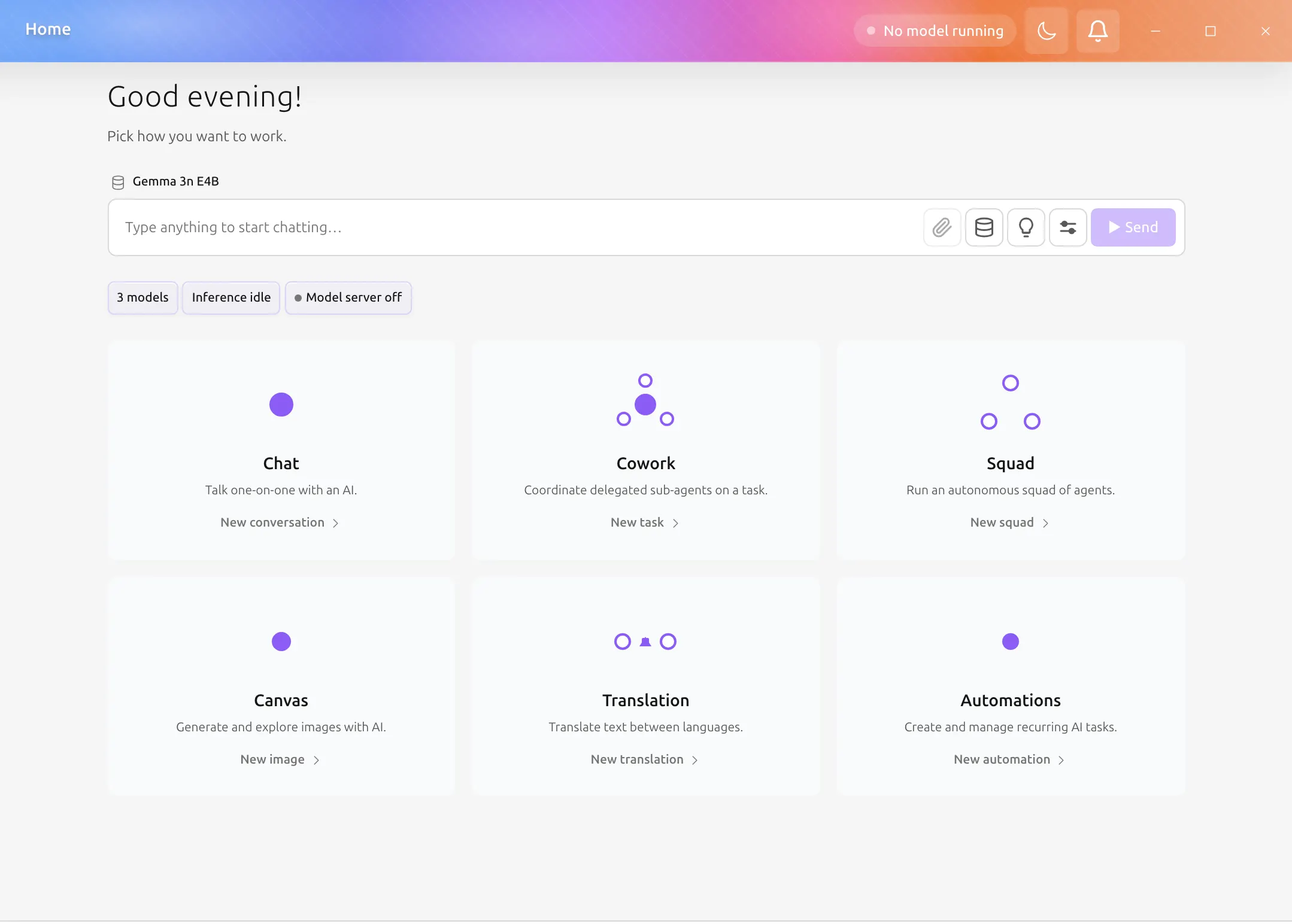
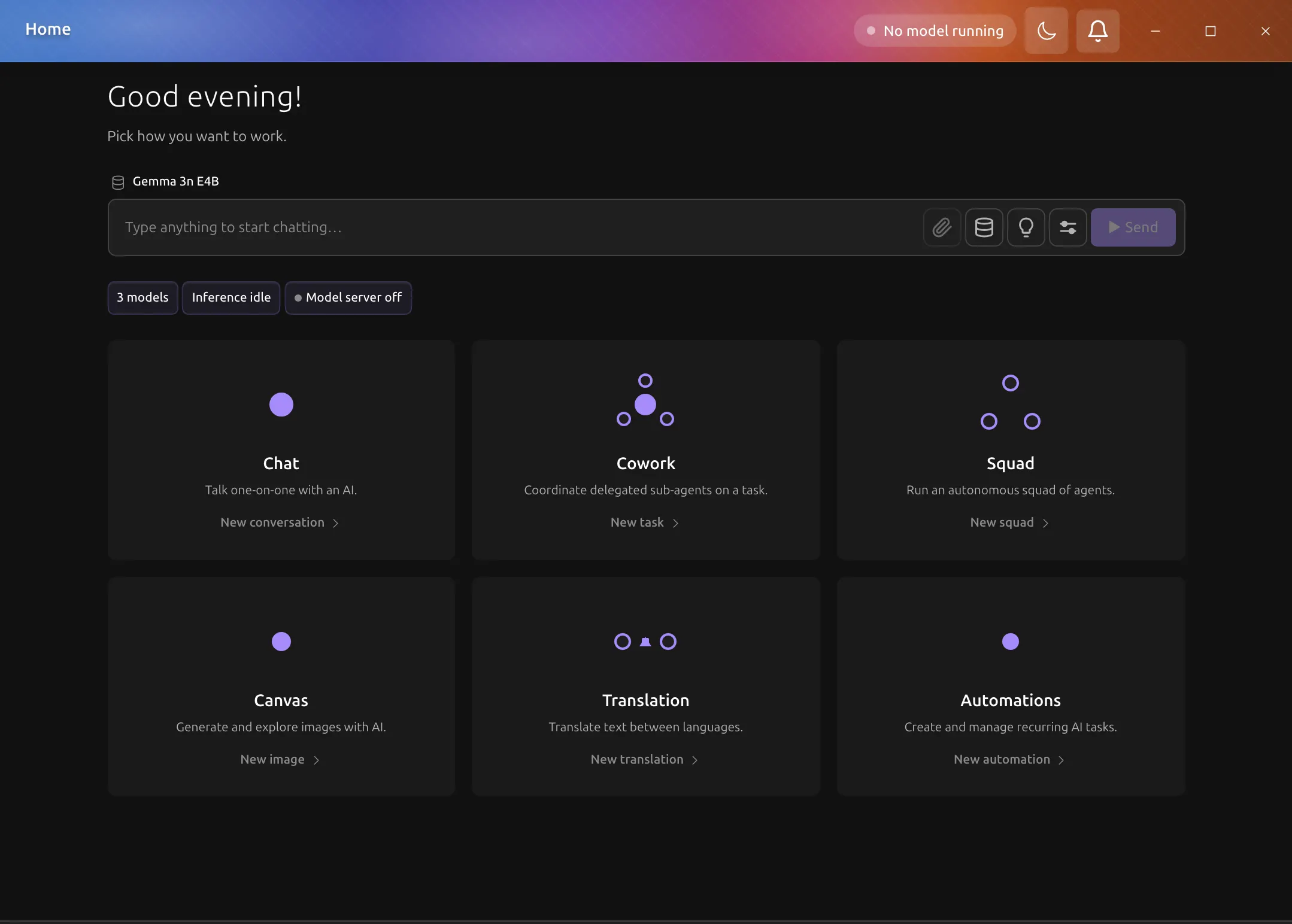
런처 홈은 Chat, Cowork, Squad, Draw, Translation, Automation 카드로 구성됩니다. 각 카드의 topology glyph는 단독 채팅, 위임 작업, 팀, 창작 생성, 언어 교환, 반복 작업을 구분합니다.
준비 상태 스트립
빠른 채팅 입력창과 모드 카드 사이에 한 줄짜리 스트립이 항상 표시됩니다. 내용은 모델 설치 여부에 따라 달라집니다.
모델이 설치되어 있지 않으면 스트립에 모델 페이지로 이동하는 설정 안내가 나타납니다. 모델이 하나 이상 설치되면 클릭 가능한 상태 세그먼트 행으로 전환됩니다.
- 모델 — 로컬에 설치된 모델 수를 표시하며, 클릭하면 모델 페이지로 이동합니다.
- 추론 — 건강한 추론 엔진이 하나 이상 로드된 경우 '실행 중'(엔진 수 포함)을, 그렇지 않으면 '대기 중'을 표시합니다. 클릭하면 세션 페이지로 이동합니다.
- API — OpenAI 호환 API 서버의 켜짐/꺼짐 여부를 표시하며, 클릭하면 API 설정 페이지로 이동합니다.
- 다운로드 — 모델 다운로드가 진행 중일 때만 나타나며, 축약된 진행 표시줄과 주요 파일 이름을 보여줍니다. 클릭하면 모델 페이지로 돌아갑니다.
빠른 채팅
모드 카드 위에는 텍스트 입력창이 있는데, 메시지를 입력하고 Enter를 누르면 해당 메시지가 이미 입력된 상태로 새 채팅 세션이 열립니다. 앱은 /chat으로 바로 이동하고, 모델이 준비되는 즉시 메시지를 전송합니다. 입력창은 모델이 하나도 설치되지 않은 상태에서 비활성화되는데, 준비 상태 스트립이 설정 안내를 표시하는 상황과 동일한 조건입니다.
모드 카드
Chat
단일 AI 모델과 일대일로 대화하는 모드입니다. 기본 버튼을 클릭하면 새 채팅 세션이 시작됩니다.
Cowork
기본 에이전트가 하위 에이전트들에게 작업을 위임하고 결과를 취합하는 위임형 작업 모드입니다. 기본 버튼을 클릭하면 Chat이 Cowork 모드로 열립니다. 에이전트가 계획, 위임, 결과 종합을 대신 처리해야 할 때 사용합니다.
Squad
여러 에이전트가 자율적으로 협업하는 팀 모드입니다. 기본 버튼을 클릭하면 Squad 목록이 열립니다.
Draw
AI로 이미지를 생성하는 모드입니다. 기본 버튼을 클릭하면 Draw 화면이 열립니다.
Translation
텍스트와 문서를 번역하는 모드입니다. 기본 버튼을 클릭하면 Translation workspace가 열립니다.
Automation
예약 및 반복 작업을 관리하는 모드입니다. 기본 버튼을 클릭하면 Schedules 페이지가 열립니다.
템플릿으로 시작하기
모드 카드 아래에는 템플릿 칩 행이 있어서, 처음부터 Squad를 구성하지 않고도 목적에 맞게 미리 설정된 Squad를 바로 열 수 있습니다.
칩은 두 종류입니다. 내장 템플릿 칩은 앱에 포함되어 있어 오프라인에서도 사용할 수 있는데, 클릭하면 해당 템플릿이 적용된 상태로 Squad 생성 마법사가 열려 이름과 모델만 확인하면 됩니다. 마켓플레이스 칩은 원격 레지스트리에 있지만 아직 설치하지 않은 템플릿을 보여주는데, 클릭하면 Agent Extensions > Squad Templates로 이동해 상세 정보를 확인하고 설치할 수 있습니다.
행 끝에는 '더 둘러보기' 버튼이 항상 표시되며, 동일한 마켓플레이스 탭으로 이동합니다.
내장 템플릿을 불러오지 못하면(예: 앱 번들이 손상된 경우) 이 섹션은 숨겨지고, 내장 목록이 도착하기 전 첫 화면에서도 빈 행이 깜빡이지 않도록 숨겨집니다.
이어하기 스트립
기존 채팅 대화나 Squad가 있다면 모드 카드 위에 '이어하기' 행이 나타납니다. 가장 최근에 업데이트된 순서로 최대 다섯 개의 칩이 표시되는데, 대화와 Squad가 함께 섞여 나타납니다. 칩을 클릭하면 전체 목록을 열지 않고도 해당 세션으로 바로 이동합니다.
런처 홈으로 돌아가기
사이드바의 홈 아이콘을 클릭하면 언제든지 /home으로 돌아올 수 있습니다.
런처 홈을 항상 시작 화면으로 설정하려면 설정 → 일반 → 시작 랜딩 페이지에서 런처 홈을 선택합니다. 마지막 방문 페이지 옵션을 선택하면 다음 실행 시 마지막으로 보던 페이지가 열리며, 방문 기록이 없는 첫 실행에서는 자동으로 런처 홈이 표시됩니다.